Mostrando entradas con la etiqueta Musica. Mostrar todas las entradas

FLV TO, Convertir vídeos de YouTube a MP3..

Categorías: , 

Les presento una vez mas un convertidor de vídeos de YouTube a mp3, aunque como anteriormente escribí ya les había presentado un convertir con el mismo efecto, nunca esta de mas presentarles otra alternativa..

El sitio se llama FLV TO YouTube to MP3 Online Converter, el proceso que seguiremos es de los mas sencillo, ya que solo basta con copiar la URL del vídeo que queramos convertir al formato MP3, por ejemplo http://es.youtube.com/watch?v=mNkppU9rKG, esa misma url la pegamos dentro de la barra de URL en la misma pagina de FLVTO..

Después de pegar la URL en su respectivo lugar damos clic en Ok y el mismo sitio se encargara de todo, ya que al terminar el proceso de transformacion del vídeo al formato MP3 aparecerá una pequeño cuadro de descarga para que así puedas tener el archivo mp3 en tu PC o lo que tengas..

convertidor


Cabe recordar que no solo convierte vídeos de YouTube a MP3, si no que también puedes agregar algún vídeo de tu ordenador para que efectué el mismo procedimiento descrito anteriormente..

Espero que esta segunda herramienta de conversión de vídeos a MP3 les sea de utilidad..


Entradas relacionadas

Como subir y agregar un video a Blogger..
Descarga y convierte videos de YouTube facilmente..
VidToMp3 - Extrae el audio de los videos de YouTube..
¿A donde van todos los vídeos borrados de YouTube?
Una forma mas facil de descargar los videos de YouTube..

Mega MP3splitter, Corta tus mp3 y escucha la parte mas interesante.

Categorías: ,  , 

Mega MP3 Splitter es un programa que nos ayudara a cortar nuestros ficheros en mp3, lo mejor de todo es que ni siquiera necesita instalarse, sin duda esto lo hace una extraordinaria utilidad sobre todo si quieres cortar alguna parte del fichero que no te agrada..

¿Pero como comienzo a usarlo?


[1] Es muy sencillo, como primer paso descargaremos el programa, usa este link para acceder a la descarga..

[2] Ahora ya que el programa este en nuestro pc, (es importante que el programa este en nuestro escritorio para así poder manejarlo con facilidad), damos doble clic sobre el para abrirlo, como ya habíamos observado antes no necesita ser instalado..

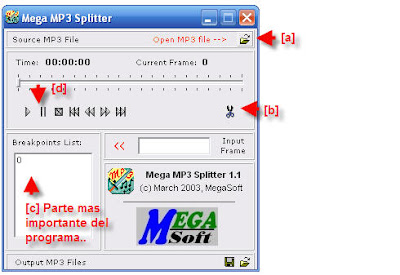
Al dar doble clic sobre el abrirá el programa, ahora revisemos una a una las opciones de este programa para entenderlo mejor..

[a] Open MP3 File: Usaremos esta opción para poder buscar y agregar el mp3 que queramos cortar.

[b] Las tijeras: Estas nos servirán para cortar el archivo, se usan de una manera sencilla, mas adelante explicaremos mejor como usarlas y de que forma..

[c] BreakPoints List: La parte mas importante del programa, en el se agregaran los tiempos en que el mp3 sera cortado..

[d] Controladores: Simples controladores el reproductor por defecto del programa..
cortarmp3
Clic aquí para ampliar


Ahora que conocemos las partes importantes del programa comencemos a cortar nuestro mp3..

[2] Usamos la opción a, damos clic sobre Open MP3 File, buscamos el mp3 que vamos a cortar y damos clic en Abrir..

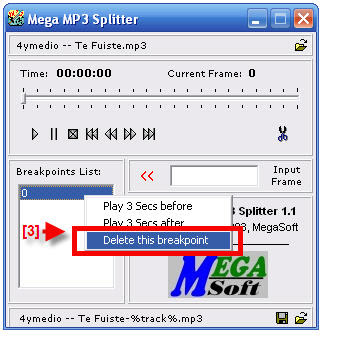
[3] Este es el paso mas importante, dentro de BreakPoints List borramos el numero 0 que trae por defecto, para esto nos posicionamos sobre el, damos clic con el botón secundario y elegimos la opción Delete this breakpoint..
dividirmp3


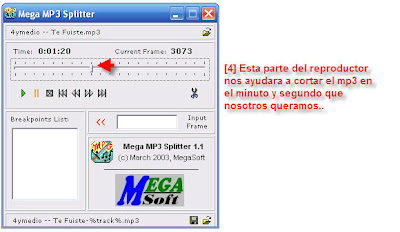
[4] Al realizar las instrucción del paso 3 borramos ese break point. Con las tijeras cortaremos el mp3, para esto haremos algo muy sencillo, seleccionamos la opción "Drag and seek" (en la imagen siguiente se muestra esta opción si aun la desconoces) y buscamos el punto exacto para hacer el primer corte, o sea desde donde queramos que inicie nuestro mp3 editado, si queremos que inicie desde cero no movemos la opción de arrastre..

Para que se entienda mejor, yo haré un corte en el minuto uno y 20 segundos selecciono esa parte y doy clic sobre las tijeras, y lo mismo para la parte final..
mp3
Clic aquí para ampliar


[5] Al realizar el primer corte el segundo se hace de una manera mas sencilla, ya que haremos lo mismo que en el paso 4, pero este no sera el inicio si no el final..

[6] Eso es todo, cuando cortemos el mp3 solo damos clic en "Maker split MP3 files", esta opción esta en la parte inferior derecha del programa, tiene la figura de un pequeño disco, al hacer clic ahí, el mp3 se guardara en la misma carpeta donde se encuentra el mp3 original pero este con el numero 1 al final..

Por ejemplo si el archivo original se llama música, el archivo editado se guardara en la misma carpeta pero con el nombre de musica1..

Eso es todo, si tienes preguntas o dudas acerca de este programa puedes dejarlas en este espacio en forma de comentarios, yo los contestare y revolveré personalmente..


Entradas relacionadas

VidToMp3 - Extrae el audio de los videos de YouTube..
WallpaperMaker: Diseña tu propio fondo de escritorio..
Cubo 3D con el Logo de tu Blog o Web..
Insertar archivos SWF en Blogger..
Como subir y agregar un video a Blogger..

Buscador de URL de canciones en MP3..Reproductor Incluido

Categorías: ,  , 

Encontrar canciones en mp3 de por si ya es difícil y mas de nuestros cantantes favoritos, pero con esta herramienta que les presento esto ya no sera ningún problema, ya que podremos encontrar la url del mp3 que nosotros queramos sin pasarse de un lado a otro buscando sin resultados satisfactorios..

Hablo de un buscador de URL de canciones, que busca y encuentra mp3 que otros usuarios han subido a los principales servidores de alojamiento de archivos, en este caso de música, además de que los podemos usar para agregar a nuestro o Web mediante un reproductor personalizado que nos ofrece la misma Web..

¿Pero de que buscador hablas y como lo puedo usar?

El buscador se llama My Flash Fetish y lo usamos de la siguiente manera..

[1]
Introducimos el titulo de la canción o nombre del artista que buscamos dentro de la caja de texto del buscador y hacemos clic en "Search MP3"..


Clic aquí para ampliar


[2] Al dar clic sobre Search MP3 encontraremos todas las canciones que el buscador haya encontrado, entonces podremos agregarla a nuestro PlayList mediante el botón de Agregar o escucharla mediante el botón de Play..

[2.1] Al dar clic cobre agregar las canciones se irán ordenando en forma de lista del lado derecho de nuestra pantalla, podemos hacer la búsqueda de canciones las veces que nosotros queramos, la lista seguirá en el mismo lugar siempre, cuando terminemos de tomar todas las canciones (maximo 10) simplemente damos clic sobre I'm Done..


Clic aquí para ampliar


[3] Al dar clic en I'm Done, sera hora de personalizar nuestro reproductor con los colores, tipo y estilo que nosotros queramos..
Como dato adicional la Vista Previa del reproductor la podremos ver el la parte superior derecha de nuestra pantalla..

[4] Si hemos terminado de personalizar el reproductor a nuestro gusto simplemente damos clic en Save (Get Code)..


Clic aquí para ampliar


[5] Es momento de tomar una decisión importante y preguntarnos si de verdad nos interesa el reproductor con las canciones que nosotros queramos, si es así nos registramos en la pagina ya que ese sera el siguiente paso para obtener el código que debemos agregar en nuestro Blog..

[6] Al terminar el registro conseguiremos el código que debemos copiar y pegar en nuestro blog o podemos hacer clic en el botón de nuestro Blog, Space, Hi5 etc. para incluirlo directamente..


Clic aquí para ampliar


Como podrán ver es demasiado sencillo ya que el registro es gratis y los pasos a seguir son rápidos y sin complicaciones, al final podemos tener algo como el reproductor que esta a continuación xD..


Entradas relacionadas

Como descargar canciones de myspace.com..
VidToMp3 - Extrae el audio de los videos de YouTube..
Una forma mas facil de descargar los videos de YouTube..
Live Messenger en tu Blog o Web..
Generador de Botones online..

Como descargar canciones de myspace.com..

Categorías: , 

Una manera muy sencilla de descargar los mp3 que se escuchan en el reproductor de Myspace que muy pocas veces se pueden descargar es File2DH “Download any file from any site” (Descarga cualquier archivo de cualquier sitio)..

¿Pero como funciona esta pagina?

Muy sencillo, lo primero que debemos hacer es entrar a File2HD y seguir estos sencillos pasos..

1. Agregamos la dirección en el campo de URL del myspace donde se encuentran las canciones que queramos descargar..

2. Este paso es muy importante. Antes que nada leemos los términos de servicio y si estamos de acuerdo damos clic sobre la casilla de Aceptar..

3. Seleccionamos el tipo de archivo, en este caso, Audio..

4. Como ultimo paso solo tenemos que dar clic en el botón “Get Files”..

Al dar clic sobre Get Files de desplegara en la parte inferior una lista con los archivos encontrados listos para que los descargues, descarga el archivo que te interese y listo, así de sencillo :)..


Entradas relacionadas

VidToMp3 - Extrae el audio de los videos de YouTube..
WallpaperMaker: Diseña tu propio fondo de escritorio..
Cubo 3D con el Logo de tu Blog o Web..
Insertar archivos SWF en Blogger..
Como subir y agregar un video a Blogger..

VidToMp3 - Extrae el audio de los videos de YouTube..

Categorías: ,  , 

¿Cuantas veces entramos a YouTube solo para escuchar alguna canción de nuestro artista favorito? En lo particular yo lo hago, ya que este canal de vídeos cuenta con innumerables vídeos de música con todos los temas que nunca hubiésemos podido imaginar..

Pero que pasa si solo queremos escuchar el audio y no sabemos como hacerlo, lo mas probable es que recurramos a una grabadora de sonidos que grabe el sonido del vídeo, pero esta no funciona bien y manda el sonido algo distorsionado. Pues eso se acabo con VidtoMp3, una aplicaron online muy interesante y útil para estos trabajos..

¿Pero como consigo el audio del vídeo que quiero?

Es muy fácil, antes que nada entremos a VidToMp3, encontraremos algunos pasos en Ingles y un pequeño recuadro donde debemos Ingresar el la URL del vídeo al que queramos extraer el audio..

Así que ese sera el primer paso, pegaremos la URL en donde se nos indica y damos clic en Download para que empiece a descargar el sonido..


Clic aqui para ampliar


Esperamos a que la barra de descarga termine de llenarse por completo, hacemos clic en Download Mp3, al hacer esto nos dirigiremos a la siguiente pagina donde encontraremos varios tipos de utilidades que se le pueden dar al vídeo que hemos transformado en audio..

Para descargar el audio simplemente damos clic en Download MP3 y eso sera todo, también podemos usar las otras opciones, como compartir el audio con nuestros amigos o visualizar el audio en un reproductor personalizado..


Clic aqui para ampliar


Ahora es sumamente fácil tener el audio que nosotros queremos de algún vídeo gracias a VidToMp3..


Entradas relacionadas

Descarga y convierte videos de YouTube facilmente..
Como subir y agregar un video a Blogger..
Live Messenger en tu Blog o Web..
Generador de iconos RSS online..
Generador de Botones online..