Hoy trabajaremos con mascaras, los efectos que podemos realizar con este tipo de elementos son excelentes, así como el ejemplo siguiente..
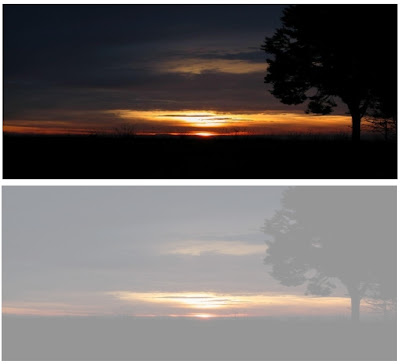
Este ejercicio es muy sencillo, notamos que participan dos imágenes, una borrosa y otra con buena calidad, y por supuesto no olvidemos el circulo que funcionara como mascara..
Estas son las imágenes que utilizare yo, tu puedes usar las que quieras..
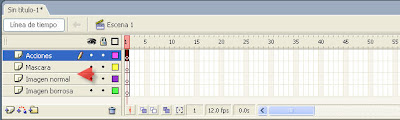
Comenzaremos Insertando 4 capas (layers). En la primer capa pondremos la imagen borrosa, en la segunda la imagen normal, en la tercer capa dibujaremos un circulo que será nuestra mascara y la ultima la utilizaremos para las acciones..
Quedaría algo así..
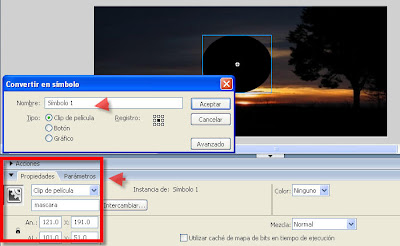
Clic aqui para ampliarComo paso siguiente seleccionaremos el circulo que que dibujamos en la
capa Mascara, lo convertimos en
Clip de película, para esto presionamos la tecla
F8, elegimos la opción Clip de película y le dejamos el nombre de
Símbolo 1, en el nombre de instancia le pondremos el nombre de
mascara, estoy es muy importante..
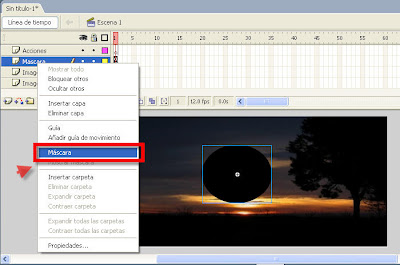
Clic aqui para ampliarAhora nos colocaremos sobre la capa a la que nombramos
Mascara, la convertiremos en una capa de mascara. Para esto hacemos clic con el botón secundario del Mouse sobre la capa y seleccionamos la opción
mascara (mask)..
Clic aqui para ampliarNotaras que nuestra escena a cambiado, quedara algo parecido a esto..
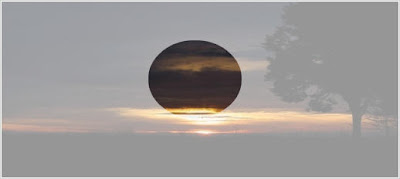
Clic aqui para ampliarAhora solo resta pegar el código que le dará el efecto, para ello seleccionamos el primer fotograma de la capa Acciones, presionamos la tecla F9 y pegamos este código dentro del panel..

Mouse.hide();
onEnterFrame = function() {
mascara._x = _xmouse;
mascara._y = _ymouse;
}
Presionamos Ctrl + Enter y listo¡¡ hemos terminado :)..
Entradas relacionadasReloj sencillo en FlashLa Fecha en FlashBotón flash con un enlace a otra web..Cursor personalizado en CSS..Como agregar bordes directamente a las imagenes..


